目次
はじめに
- Windows10にGitをインストールする手順を記載します。
- ダウンロード、インストールまでを行います。
開発環境
- Windows10 Pro 64bit (21H1)
ダウンロード
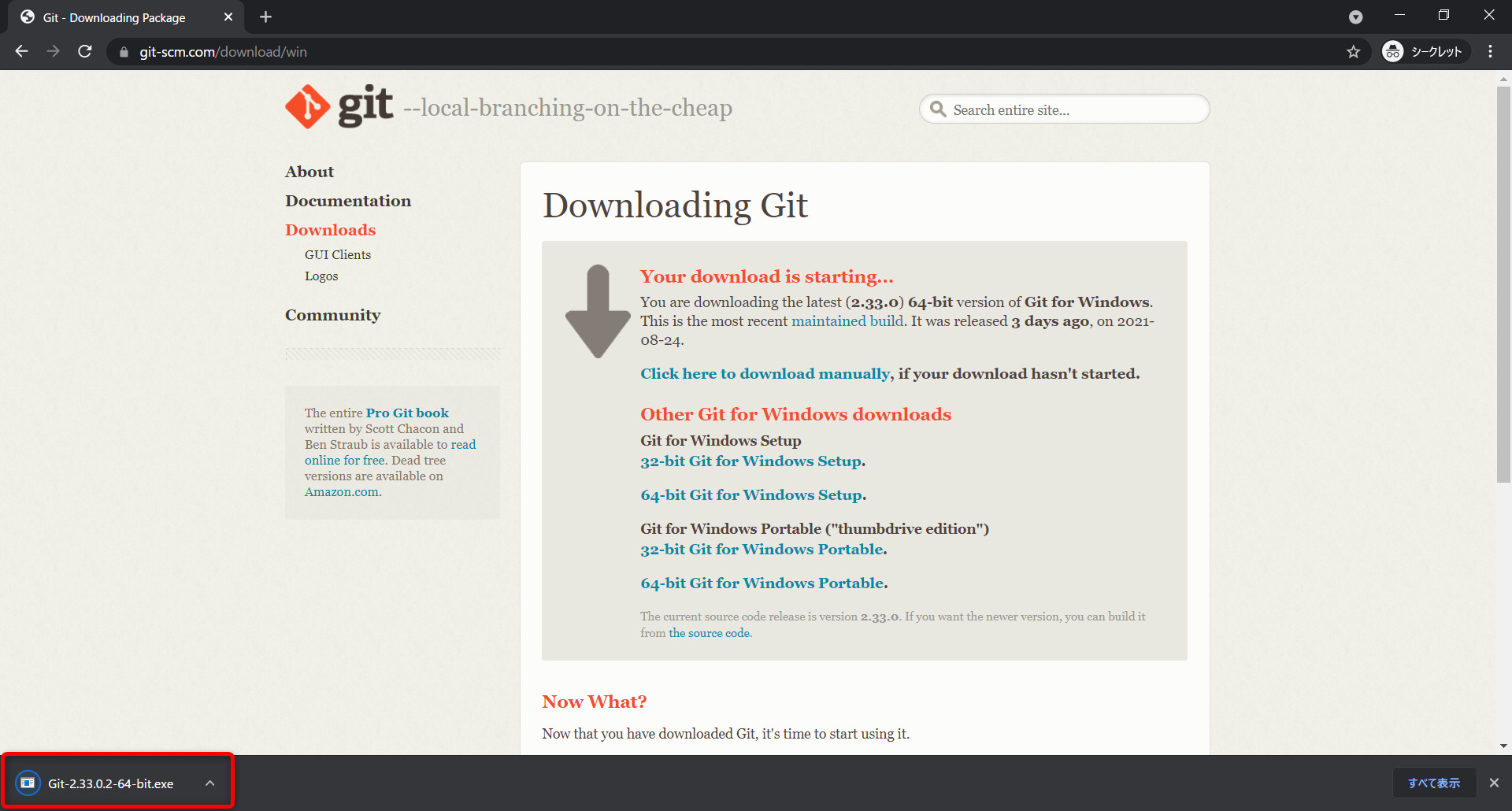
- Gitの公式サイトにアクセスする
https://git-scm.com/ - 「Downloads for Windows」をクリックする

- 自動的にダウンロードが始まる
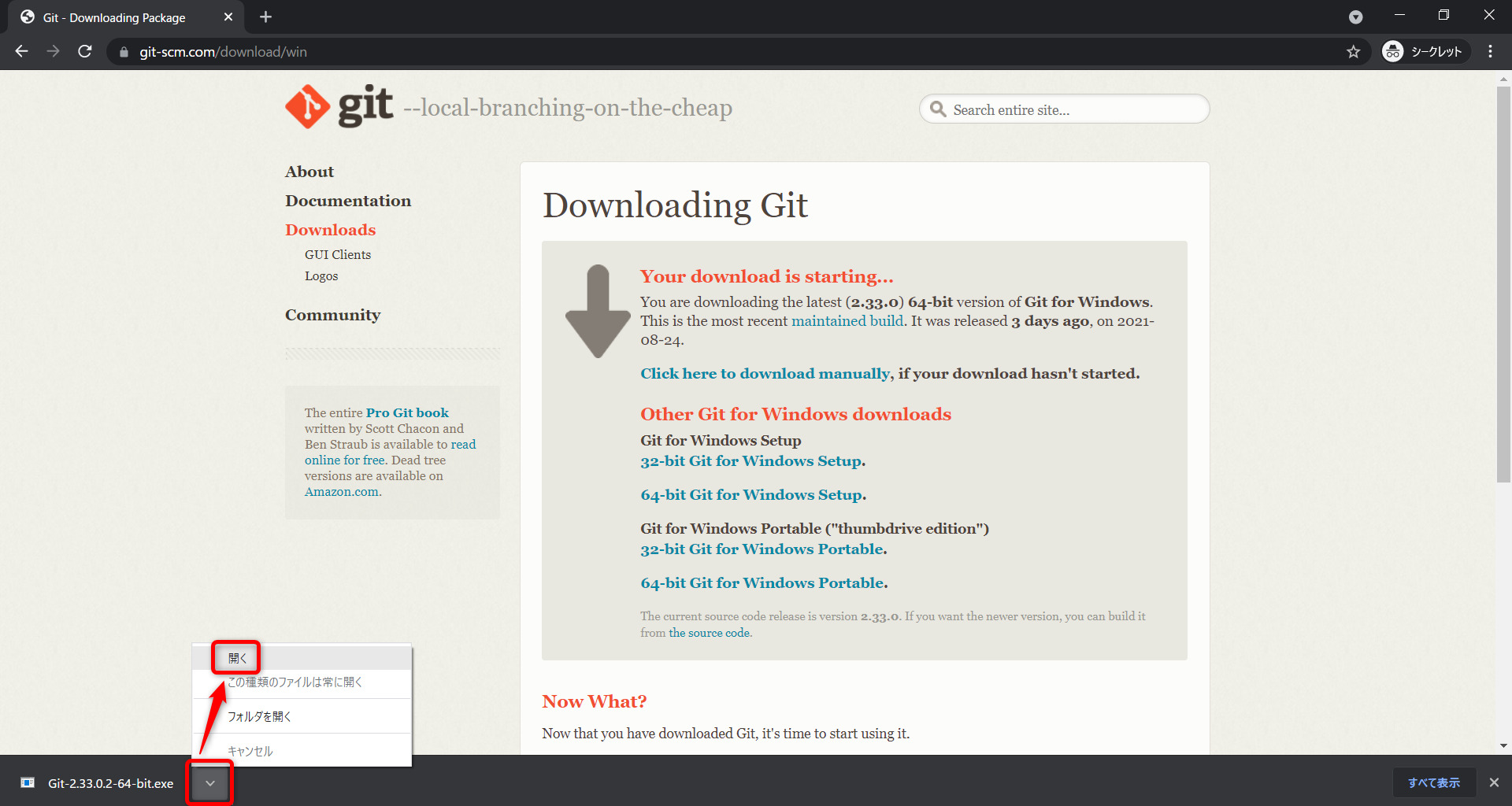
- ダウンロードしたファイルを「開く」
インストール
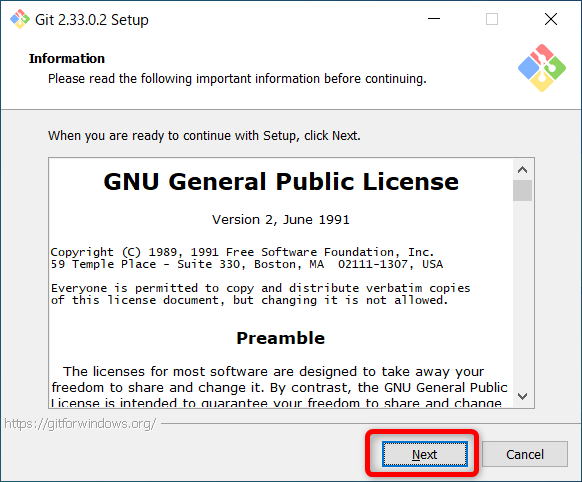
- 「Next」をクリック
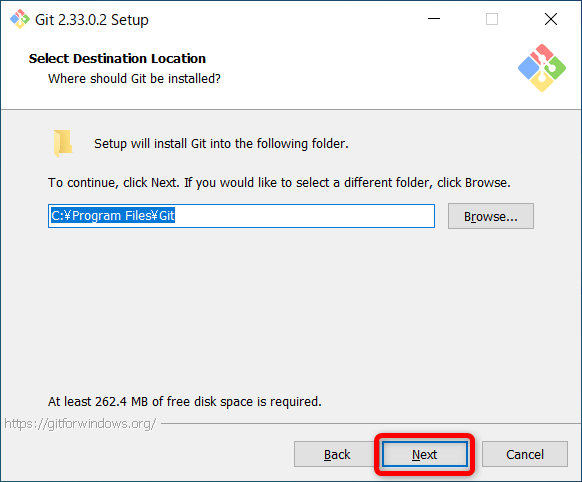
- 「Next」をクリック
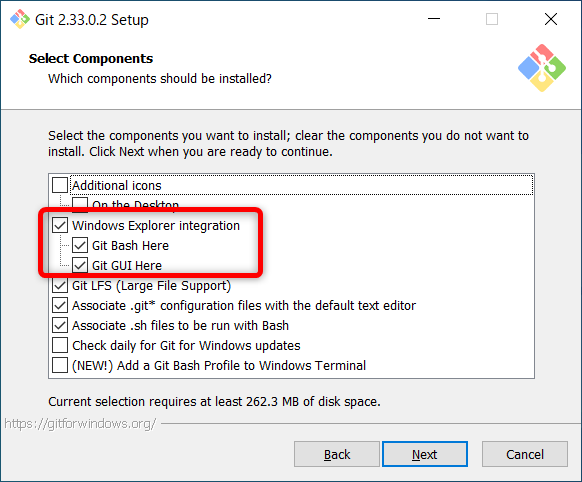
- 「Windows Explorer integration(右クリックメニューへ追加)」のチェックを外す
チェックを外す
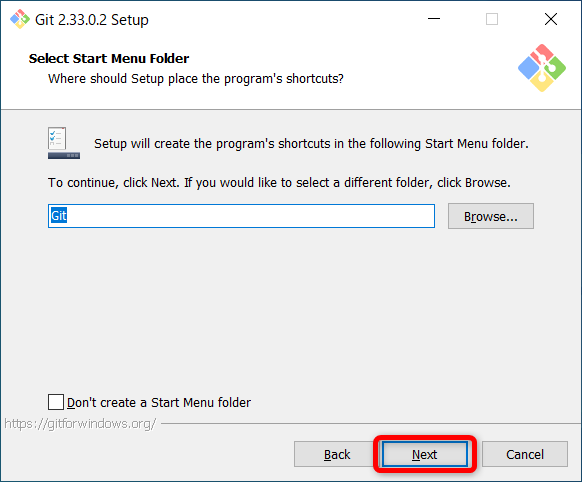
- 「Next」をクリック
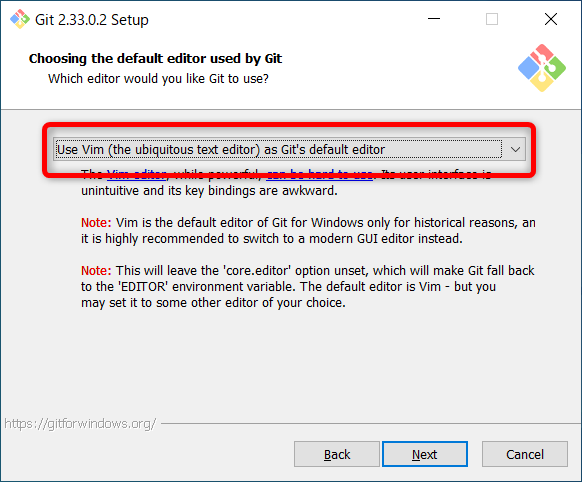
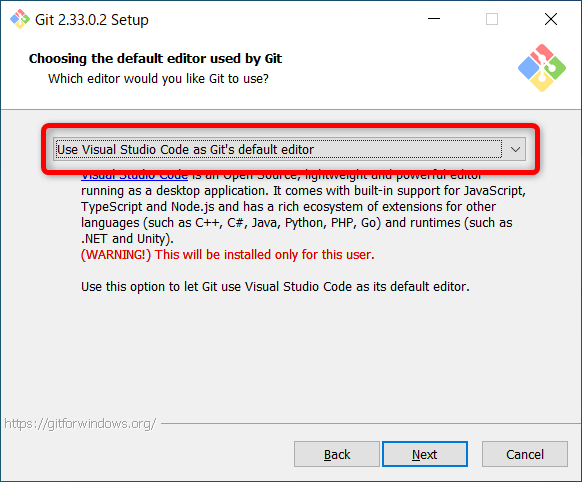
- 「Use Vim ~」から「Use Visual Studio Code~」に変更する
「Use Visual Studio Code as Git’s default editor」に変更
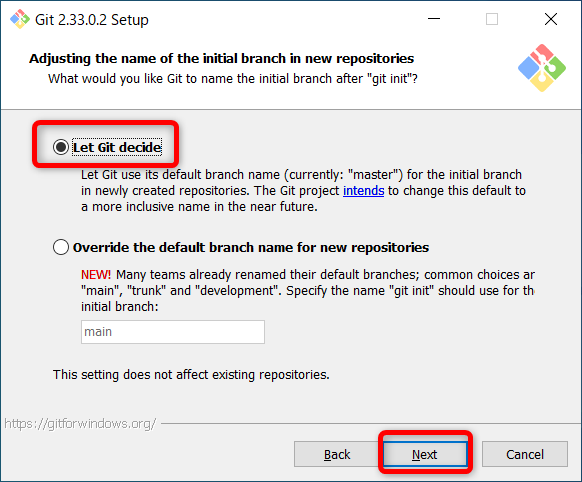
- 「Let Git decide」をチェック (デフォルト)
「Next」をクリック
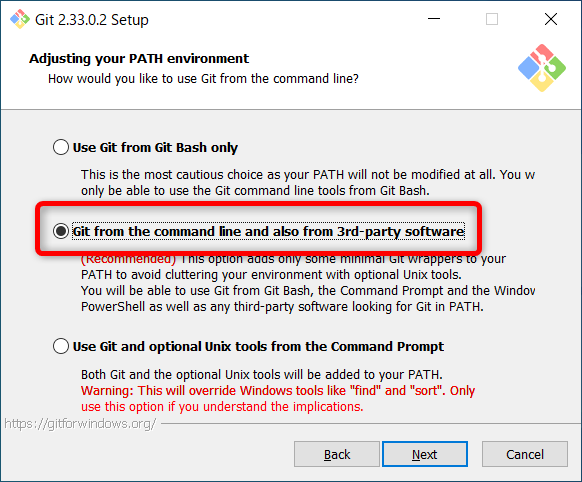
- 「Git from the command line and also from 3rd-party software」をチェック (デフォルト)
「Next」をクリック
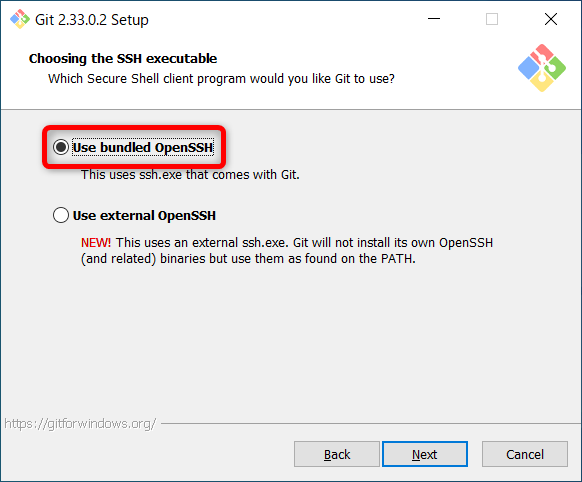
- 「Use bundled OpenSSH」をチェック (デフォルト)
「Next」をクリック
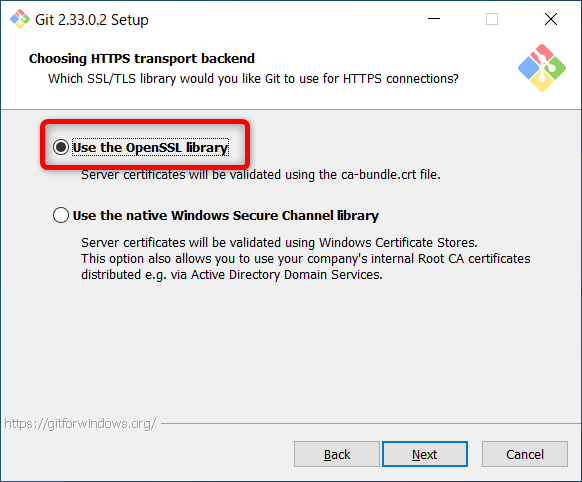
- 「Use the OpenSSL library」をチェック (デフォルト)
「Next」をクリック
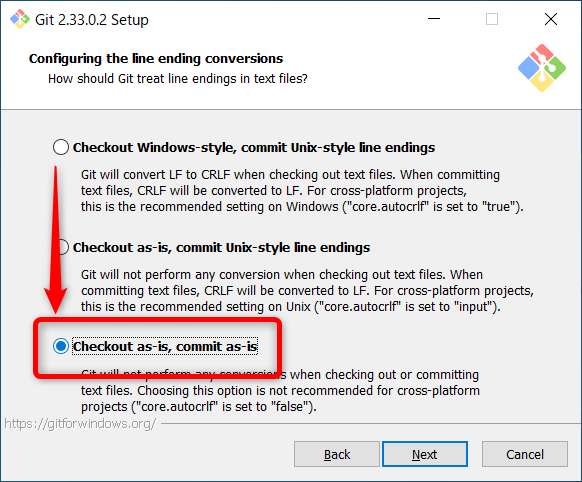
- 一番下の「Checkout as-is, commit as-is」をチェックする
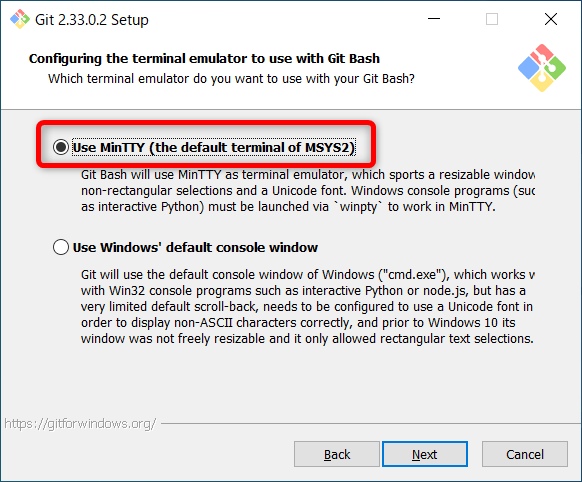
- 「Use MinTTY (the default terminal of MSYS2)」をチェック (デフォルト)
「Next」をクリック
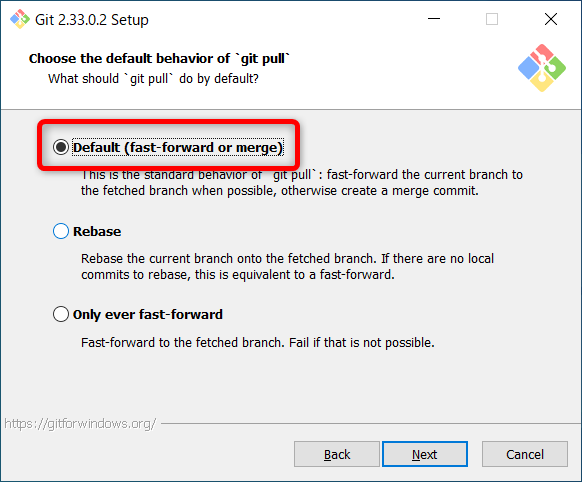
- 「Default (fast-forward or merge)」をチェック (デフォルト)
「Next」をクリック
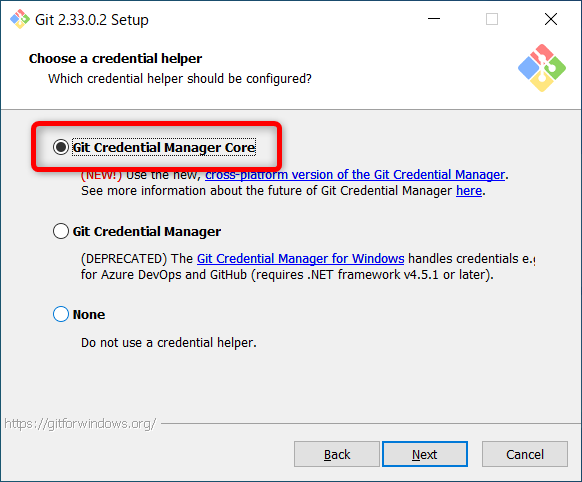
- 「Git Credential Manager Core」をチェック (デフォルト)
「Next」をクリック
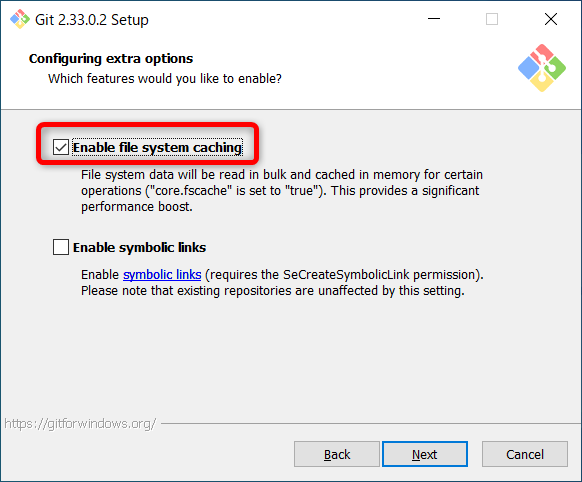
- 「Enable file system caching」にチェック (デフォルト)
「Next」をクリック
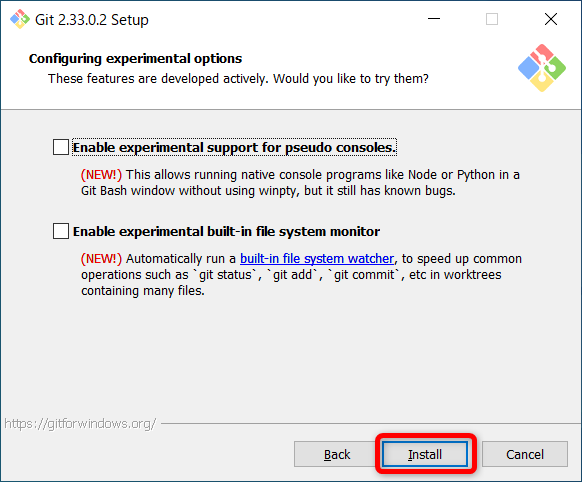
- チェック無し (デフォルト)
「Install」をクリック
- インストールが始まります
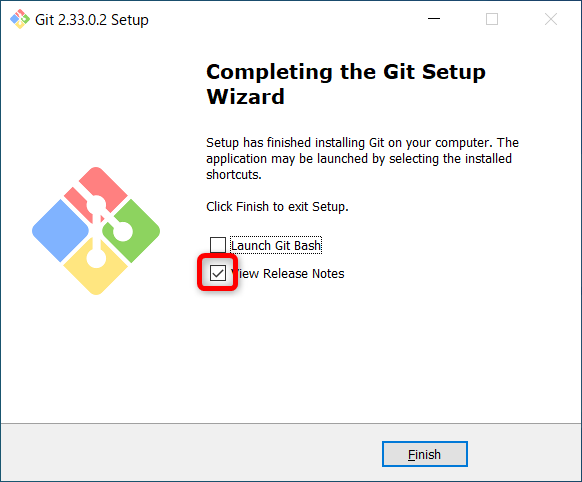
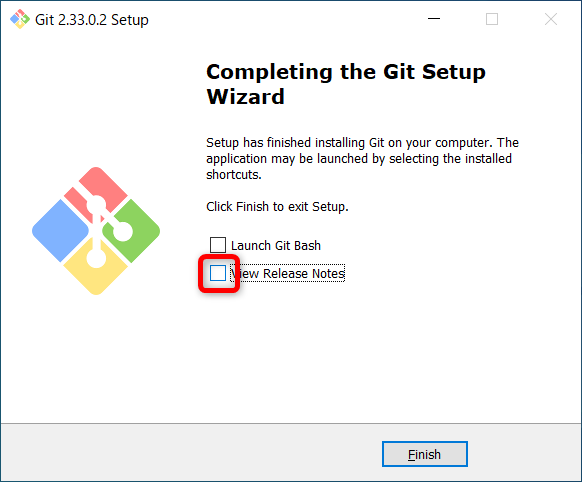
- 「View Release Notes」のチェックを外す
チェックを外し、「Finish」をクリックする


インストールの確認
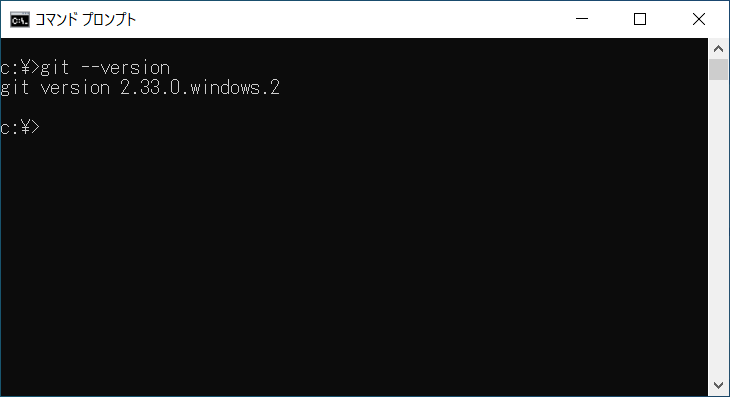
- コマンドプロンプトを起動して、下記コマンドでGitのVersionを確認
git --version